¿Qué es el adaptador Bluetooth 6.0 USB TP-LINK UB600 y para qué sirve?
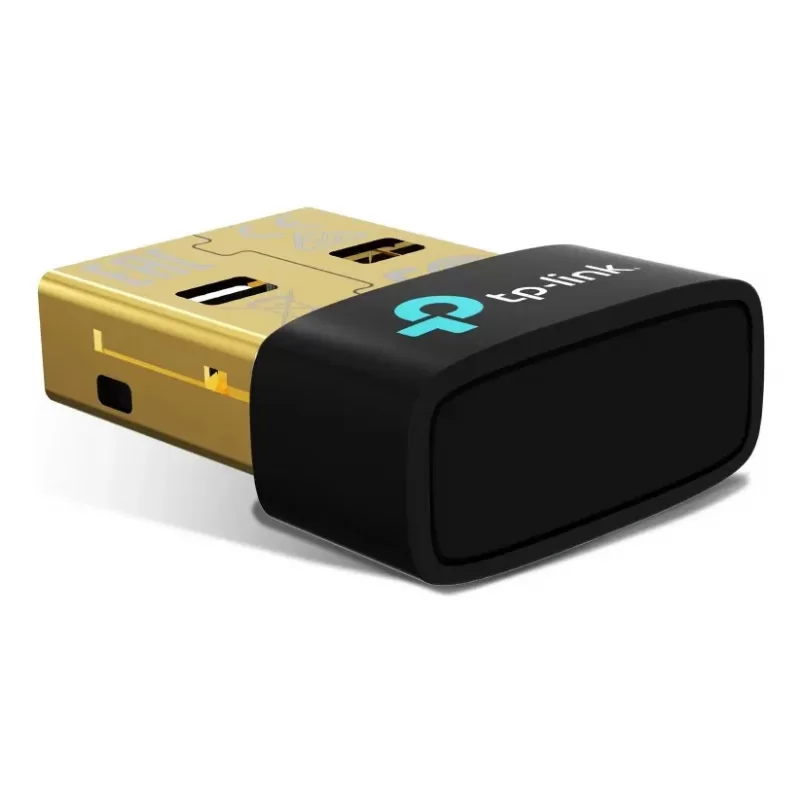
El adaptador Bluetooth 6.0 USB TP-LINK UB600 es un dispositivo que se conecta al puerto USB de tu computadora para agregar conectividad Bluetooth. Sirve para vincular dispositivos como audífonos, teclados, mouse, parlantes y transferir archivos de forma inalámbrica, mejorando la compatibilidad de equipos que no tienen Bluetooth integrado.
¿Es compatible el TP-LINK UB600 con Windows 10 y Windows 11?
Sí, el adaptador Bluetooth 6.0 USB TP-LINK UB600 es compatible con sistemas operativos Windows, incluyendo Windows 10 y Windows 11. Su instalación es sencilla con el software incluido o mediante los controladores descargables desde el sitio oficial de TP-LINK, garantizando un funcionamiento estable en estas versiones.
¿Qué versión de Bluetooth tiene el adaptador TP-LINK UB600 y qué velocidad ofrece?
El adaptador TP-LINK UB600 utiliza la versión Bluetooth 6.0, que ofrece una velocidad de transmisión teórica de hasta 3 Mbps y un alcance de hasta 10 metros en espacios abiertos. Esta versión es compatible con versiones anteriores (2.0, 3.0, 4.0 y 5.0), asegurando conectividad con la mayoría de dispositivos del mercado.
¿El adaptador Bluetooth 6.0 USB TP-LINK UB600 funciona con Mac o Linux?
El adaptador TP-LINK UB600 está diseñado principalmente para sistemas Windows, y TP-LINK proporciona controladores solo para este sistema operativo. No ofrece soporte oficial para MacOS o Linux. En Mac, puede que funcione con controladores genéricos, pero no se garantiza la compatibilidad completa. Para estos sistemas, se recomienda verificar con el fabricante antes de la compra.
¿Cómo instalo el adaptador Bluetooth TP-LINK UB600 en mi computadora?
La instalación es simple: 1) Conecta el adaptador en un puerto USB libre. 2) Inserta el CD de instalación incluido o descarga los controladores desde la página de TP-LINK. 3) Ejecuta el instalador y sigue las instrucciones. 4) Reinicia la computadora si es necesario. Una vez instalado, podrás emparejar dispositivos desde la configuración de Bluetooth de Windows.
¿El TP-LINK UB600 permite conectar varios dispositivos a la vez?
Sí, el adaptador Bluetooth 6.0 USB TP-LINK UB600 puede mantener múltiples conexiones simultáneas, como un teclado y un mouse a la vez, o un auricular y un altavoz. Sin embargo, el número máximo de dispositivos puede variar según el ancho de banda disponible y los perfiles Bluetooth utilizados. En usos típicos, soporta hasta 7 dispositivos emparejados.
¿Qué perfiles Bluetooth soporta el adaptador TP-LINK UB600?
El TP-LINK UB600 soporta los perfiles Bluetooth estándar más comunes, incluyendo A2DP (audio estéreo), AVRCP (control de audio), HID (teclados y mouse), PAN (red personal), SPP (puerto serie), y GAP (acceso general). Esto permite usar auriculares, transferir archivos, jugar con controles y compartir internet, entre otras funciones.
¿Cuál es el alcance efectivo del adaptador Bluetooth 6.0 USB TP-LINK UB600?
El alcance efectivo del TP-LINK UB600 es de aproximadamente 10 metros en condiciones ideales, sin obstáculos como paredes o interferencias. En interiores con muebles o paredes, el alcance puede reducirse a unos 5-8 metros, dependiendo del entorno y del dispositivo con el que te conectes. Mantener el adaptador en un puerto USB frontal o con línea de visión mejora la señal.
¿El TP-LINK UB600 es compatible con impresoras Bluetooth y otros periféricos?
Sí, el adaptador Bluetooth 6.0 USB TP-LINK UB600 es compatible con impresoras que tengan Bluetooth integrado, así como con otros periféricos como escáneres, cámaras, y equipos de audio. Para impresoras, debes asegurarte de que el perfil HCRP (impresión) esté soportado por el sistema Windows. Si tu impresora usa Bluetooth, este adaptador puede habilitar la conexión inalámbrica.
¿Cómo puedo saber si el adaptador TP-LINK UB600 funciona correctamente en mi PC?
Después de instalar los controladores, ve al Administrador de dispositivos de Windows y busca la sección 'Bluetooth' o 'Radiobase Bluetooth' para ver el adaptador. Luego, activa el Bluetooth desde la configuración de Windows y busca dispositivos. Si el adaptador no aparece, verifica que esté bien conectado, que los controladores estén actualizados y que el puerto USB funcione. También puedes probar en otro puerto USB.